
费曼法的简化理解:为什么要这样卸
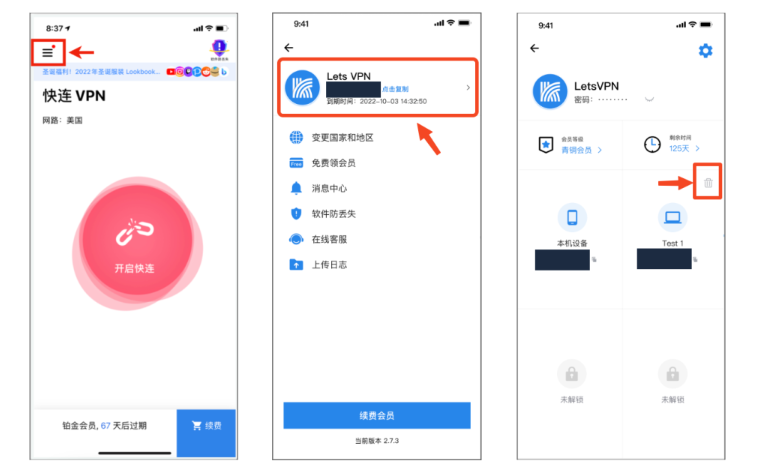
用很简单的语言来解释,安卓系统把应用分成若干层级:前端的图标、系统级的权限、以及存放在手机里的数据。卸载其实就是把这三层里不需要的东西全部移除,释放空间并避免继续产生网络连接的行为。先确保对应用的网络连接断开,是为了避免在你未同意的情况下还有代理或隧道在后台运行。一旦你解除设备管理员权限,就像把钥匙交还给系统,系统就能把应用彻底清除。不管是普通卸载,还是因为策略管理被限制的情况,核心思路都是“断开-移除-清理”。
详细卸载步骤清单
- 第一步:断开 VPN 连接,打开快连VPN界面,确保“开启快连”处于关闭状态,且没有正在翻越的网络通道。
- 第二步:普通卸载路径在应用抽屉中找到快连VPN,长按图标,弹出菜单选择“卸载”;或进入设置的应用列表,找到快连VPN,点击卸载按钮。
- 第三步:处理设备管理员权限如果系统提示你需要先解除设备管理员,请在设置中逐步进入 设置-安全-设备管理员,找到快连VPN,取消勾选后再去卸载。
- 第四步:遇到受管理设备的情况如果你的手机属于企业管理或有 MDM(移动设备管理)策略,卸载可能被限制。这时需要联系企业管理员,请求解除策略或在管理员许可下完成卸载。
- 第五步:预装/系统级应用的情况部分设备出厂自带或以系统应用存在,无法用普通方式卸载,这时你可以尝试禁用而不是卸载,登录设置-应用-快连VPN,选择“禁用”;若设备允许,亦可通过恢复出厂设置来解决,但这会清除其他数据,需谨慎。
- 第六步:清理残留卸载完成后,建议清理应用缓存和数据残留,进入设置-存储-应用数据,或使用自带的清理工具,删除与快连VPN相关的缓存目录与日志,以释放被占用的空间。
不同情境下的处理要点
- 普通用户场景:按上述普通路径操作即可,通常不需要额外步骤。
- 设备管理员已启用:先解除管理员权限,再执行卸载,否则系统会提示无法卸载。
- 企业或学校的受控设备:需要联系管理员,按企业流程申请移除或解除策略,才可以正常卸载。
- 预装或受限版本:禁用往往比卸载更稳妥,禁用后不会再启动,但某些系统更新或MDM策略仍可能影响体验,需后续检查。
如何处理卸载后还残留的问题
- 检查系统“文件管理”中的下载或缓存目录,删除与快连VPN有关的文件夹。
- 进入“设置-应用-存储”查看剩余数据,清理应用相关的缓存。
- 如仍有网络设置残留,进入网络设置查看是否还有代理或VPN配置未被清除,手动删除相关条目。
跨版本和设备差异的注意点
| 情况 | Android 10-12 通用指引 |
| 普通用户未开启设备管理员 | 直接在应用列表卸载即可 |
| 设备管理员已开启 | 先解除管理员再卸载 |
| 企业管理设备(MDM) | 需管理员干预或按策略解除后卸载 |
| 预装或不可卸载版本 | 优先禁用,必要时考虑恢复出厂设置(谨慎) |
用简化的“讲给外行听”的步骤回顾
- 确保快连VPN不再运行。
- 用三种常用方式之一卸载:图标长按、设置里卸载、或遇到管理员时先解除权限。
- 遇到受控设备或MDM时,联系管理员。
- 卸载后清理残留数据,必要时禁用而非强行保留。
安全与隐私的小贴士
- 卸载过程尽量在网络稳定的环境下完成,避免中途断网导致部分数据残留。
- 如果你担心数据残留,完成卸载后可使用系统清理工具做一次全面扫描。
- 卸载前如果有重要的 VPN 配置,记得导出或记下关键信息,以便将来需要时重新设置。
参考与延展阅读(文献名可供查阅的方向)
- 安卓设备管理与应用权限的官方文档(Android 权限管理、设备管理员权限)
- 企业设备管理(MDM)相关技术白皮书与行业最佳实践
- 关于应用卸载与残留数据清理的系统级清理指南
操作要点的快速对照(简表)
| 场景 | 推荐做法 |
| 普通个人设备 | 应用列表卸载或桌面长按卸载 |
| 需要解除设备管理员 | 进入 设置-安全-设备管理员,取消后再卸载 |
| 受 MDM 管控的设备 | 联系管理员,按流程解除后卸载 |
| 预装/系统级应用 | 优先禁用;必要时谨慎恢复出厂或系统级清理 |
写到这里,想起有些用法确实像在和设备打交道:先把话题收束,再逐步放出细节,像给朋友讲解一个新工具的使用方法。你如果在实际操作中遇到具体提示信息,可以把截图和提示文字发来,我们再一起把它逐条对应到上面的步骤里,按你的设备型号和系统版本做微调。总之,卸载的核心就是让应用彻底“退场”,不再在后台偷偷运行,也不再占用你的存储和网络资源。就像把一个不需要的插件从浏览器里移除,留给你的是更干净的使用体验和更透明的设备状态。