
费曼式解读:自动连接到底靠什么来实现
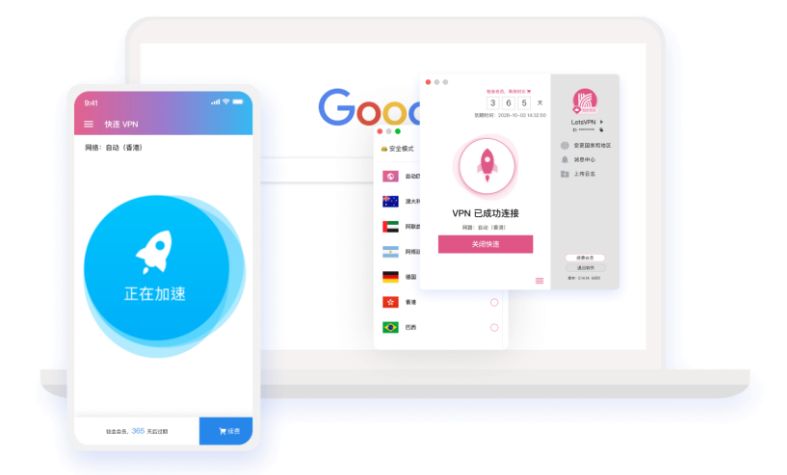
用最简单的比喻来理解,自动连接就像在家里放好钥匙,出门后只要你需要网络就自动把门拧开。本质是把“连接”和“条件”分开来讲清楚:开关控制了要不要来真的愿望,后台运行和开机自启则确保在你打开设备后有人在后台帮你做准备,断线重连像是遇到网络波动时的自动重试。把复杂的网络控制逻辑拆成“我想连”“我在后台帮你连上”“如果断线就再连”,这三件事就变得好懂了。你只需知道,设置好了,系统就像有个勤快的小助手,随时待命。若你愿意把这套思考再简化一点,可以用四步来记忆:确认需求、开启自动化、指定优先线路、保持后台运行。接下来,我们把具体操作拆成一步步的实操。调查、理解、再简化,这正是费曼法的核心。你会发现,原本看起来很复杂的步骤,其实就像给家里的一套智能小系统设定规则一样直观。现在让我们把每一步都写清楚,以防你在陌生界面走错路。
自动连接的核心要点(简要概括)
- 开启开关:确保“自动连接”已开启,否则系统不会自动尝试连接。
- 开机自启:若设备在重启后需要立即联网,勾选“开机自启”。
- 后台运行权限:允许应用在后台保持活动,避免系统休眠导致断连。
- 优先线路设置:指定你最常用的国家/地区,确保优先连接到可用且速度稳定的线路。
- 断线重连:网络波动时自动重连,提升使用体验的连续性。
步骤清单:逐步开启自动连接的完整指南
- 步骤一:打开快连VPN,进入“设置”或“偏好设置”入口。
- 步骤二:找到并开启“自动连接”开关,确认是否需要在设备启动时自动连接。
- 步骤三:在同一页面中设置“目标地区/线路优先级”——选择你经常访问的网站或App所在的地区作为首选。
- 步骤四:开启并配置“断线重连”,通常可以设定重新连接的间隔时间,建议设置在5–15秒之间,避免长时间等待。
- 步骤五:授予后台运行权限,确保应用在系统后台可以维持连接状态;在部分系统也需要开启“自启动”许可。
- 步骤六:若设备有节电模式,请将快连VPN设为例外,避免被系统自动暂停。
- 步骤七:完成后先进行一次测试:在网络切换到不同网络环境时,观察是否能自动连接成功,并记录连接时间。
- 步骤八:若有多设备需求,按上述步骤在各设备上重复设置,确保一致的自动连接行为。
操作界面的导航要点(不同系统的共同点与差异)
- 共同点:所有系统的核心在于“开启自动连接”、“设定优先线路”、“确保后台运行”和“断线重连”。这四个模块是你设置的核心。
- 差异点:Android系统的权限管理通常更直观,可能需要单独允许“自启动”和“后台活动”;iOS系统则要关注“后台应用刷新”和“通知权限”;桌面端(Windows/macOS)通常需要在系统设置里额外允许应用在开机时自启并保持网络活动。
快速对照表:关键设置的路经与要点
| 平台 | 操作路径 | 要点 |
| Android | 快连VPN > 设置 > 自动连接 | 开启后台运行、允许自启、设定优先线路 |
| iOS | 快连VPN > 设置 > 自动连接 | 开启后台刷新、允许通知、确保网络切换时仍能连上 |
| Windows/macOS | 系统设置 > 启动项/权限 > 快连VPN | 勾选开机自启、允许后台网络访问、必要时设置防火墙例外 |
技术要点与常见误解(把复杂理解为日常语言)
很多人担心“自动连接会耗电、影响设备性能”,其实如果你只在需要的时候才打开自动连接,它的耗电幅度会和普通后台应用相当。另一类误解是“开机自启等于强制一直连接”,其实这是在设备启动后允许系统按你的规则执行连接动作,不会无谓地持续占用带宽。还有的人在多网络环境下没看到效果,其实可能是因为断线重连的条件设置得过苛,或者优先线路与当前网络不兼容,调整成更灵活的策略通常能改善。
隐私与权限的实用小贴士
- 最小权限原则:只开启需要的权限,避免授予过多系统级权限,以降低潜在的隐私风险。
- 通知与后台权限:开启是为了确保连接状态可见且稳定,若你注重隐私,可以对通知进行粒度化设置,只保留必要的提示。
- 节电模式的影响:在某些手机省电模式下,应用会被系统限制后台活动,记得将快连VPN加入白名单或例外。
常见问题解答(短问短答,方便快速查阅)
- 如果设备重启后不自动连接怎么办?:确认“开机自启”已开启,并检查后台运行权限是否被系统限制,必要时在系统设置中将快连VPN设为白名单应用。
- 连接偶尔失败,怎么办?:查看断线重连是否开启,重试间隔是否合理;如果在特定网络环境下频繁失败,可以尝试调整优先线路,切换到稳定的最近节点。
- 不同网络下自动连接时间不同,该如何优化?:可在设置里设定更短的重连等待时间,并确保网络波动时有快速重连策略。
- 是否会影响隐私?:合理使用下,VPN本质是在传输层对数据进行加密,减少第三方窥探;请遵守当地法律与服务条款,避免将VPN用于违法行为。
实战小结:从“知道怎么做”到“已经会了”
你现在应该对自动连接的设定有了清晰的方向,不再只知道“按钮点一下就行”,而是理解了为什么要这样设、在什么情景下生效,以及如何在不同设备上保持一致的体验。实际上,习惯成自然,等你多设备、不同网络条件下练习几次,你就能像管理家里的智能灯光一样,默默地让网络服务随手可用。若你愿意,我可以根据你常用的设备型号和网络环境,给出更贴近你日常的定制建议,帮你把自动连接做得更稳更顺手。就这样,慢慢摸索,也没什么大不了的。你若需要,我就在这儿继续陪你调试。